ELF 1技术贴 LCD作为终端控制台的实现方法
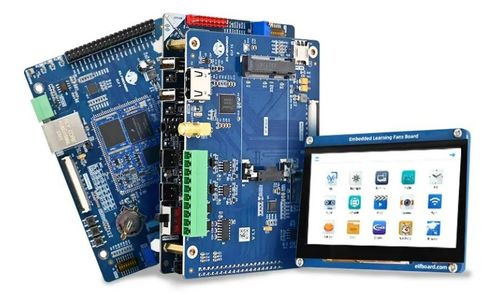
在现代计算机软硬件开发中,将LCD屏幕用作终端控制台是一种常见的嵌入式系统应用场景。本文将详细介绍如何在ELF 1开发板上实现LCD作为终端控制台的配置和操作步骤。
一、硬件准备
- ELF 1开发板:主控芯片通常基于ARM架构,支持多种外设接口。
- LCD屏幕:选择与ELF 1兼容的LCD模块,常见接口包括SPI、I2C或并行RGB。
- 连接线缆:根据LCD接口类型准备相应的连接线(如FPC线或杜邦线)。
- 电源供应:确保LCD和开发板供电稳定。
二、软件环境配置
- 内核配置:
- 进入ELF 1的Linux内核源码目录,执行
make menuconfig。
- 启用FrameBuffer支持:选择
Device Drivers -> Graphics support -> Frame buffer Devices并启用。
- 配置LCD驱动:根据具体LCD型号,选择对应的驱动模块(如
tinyDRM或厂商专用驱动)。
- 设备树修改:
- 编辑设备树文件(如
arch/arm/boot/dts/elf1.dts),添加LCD节点,定义时序参数(如像素时钟、水平/垂直同步脉冲等)。
- 示例节点:
`
&lcdc {
status = "okay";
port {
lcdout: endpoint {
remote-endpoint = <&panelin>;
};
};
};
`
- 编译与烧写:
- 重新编译内核和设备树:
make zImage dtbs。
- 将生成的文件烧写到ELF 1开发板。
三、终端控制台配置
- 启用FrameBuffer控制台:
- 在内核启动参数中添加
console=tty1或console=tty0,指定FrameBuffer为控制台输出。
- 修改ELF 1的Bootloader(如U-Boot)配置,添加
video=elf1fb:1024x768-32@60等参数以匹配LCD分辨率。
- 测试显示效果:
- 启动系统后,LCD应显示内核启动日志和登录提示符。
- 使用
echo "Hello LCD Console" > /dev/tty1测试文本输出。
- 字体与分辨率优化:
- 安装
console-setup包,配置终端字体大小(如setfont /usr/share/consolefonts/Uni2-Fixed16.psf.gz)。
- 调整FrameBuffer分辨率以匹配LCD物理像素,避免显示变形。
四、常见问题与调试
- 无显示输出:检查硬件连接、电源及设备树配置是否正确。
- 花屏或闪烁:调整LCD时序参数或降低像素时钟频率。
- 控制台不响应:确认内核配置中未禁用TTY设备,并检查启动参数。
五、应用场景扩展
- 嵌入式HMI:结合触摸屏驱动,实现交互式终端界面。
- 工业控制:通过LCD终端监控系统状态和日志。
- 教育开发:作为学习Linux驱动和嵌入式系统的实践平台。
通过以上步骤,开发者可以成功在ELF 1上将LCD配置为终端控制台,为嵌入式项目提供灵活的显示解决方案。后续可进一步集成图形库(如SDL或Qt)以支持更复杂的应用。
如若转载,请注明出处:http://www.yunhif.com/product/42.html
更新时间:2026-04-16 11:28:38